
 Paber on määrdunud / Prinditud pind on kriimustatud
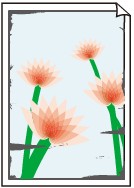
 Paber on määrdunud
 |
 |
|
Servad on määrdunud |
Pind on määrdunud |

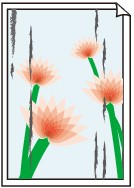
Prinditud pind on kriimustatud

-
Kontroll 1 Kontrollige paberi- ja prindikvaliteedi määranguid.
-
Kontroll 2 Kontrollige paberi tüüpi.
Veenduge, et kasutaksite prinditavale üksusele sobivat paberit.
-
Kontroll 3 Siluge paberit enne selle laadimist.
Kui kasutate paberit Photo Paper Plus Semi-gloss, siis asetage lehti seadmesse ükshaaval isegi juhul, kui need on kooldunud. Kui rullite paberit selle silumiseks teistpidi, võib paberi pind praguneda ja prindikvaliteet väheneda.
Soovitame panna kasutamata paberi tagasi pakendisse ning hoida seda tasasel pinnal.
-
Tavaline paber
Keerake paber ümber ja asetage uuesti teisele poolele printimiseks.
-
Muu paber
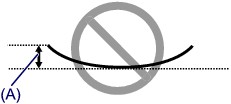
Kui paberi nurkade kooldunud oleku kõrgus on üle 3 mm / 0,1 tolli (A), võib paber määrduda või selle söötmine ei pruugi õnnestuda. Järgige paberi kooldunud oleku korrigeerimiseks alltoodud suuniseid.
-
Rullige paberit kooldumisele vastupidises suunas, nagu on allpool näidatud.

-
Kontrollige, kas paber on nüüd sile.
Kooldus olnud paberilehed on soovitatav printerisse sööta ükshaaval.
-
 Märkus
-
Olenevalt paberi tüübist võib paber määrduda või seda ei söödeta korralikult isegi siis, kui see pole sissepoole kooldunud. Järgige alltoodud suuniseid enne printimist paberi väljapoole koolutamiseks kuni kõrguseni 3 mm / 0,1 tolli (B). See võib parandada prinditulemust.
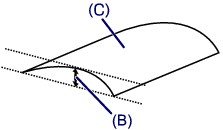
(C) Printimiskülg
Väljapoole kooldunud paberilehed on soovitatav sööta ükshaaval.
-
-
Kontroll 4 Valige printeri määrangud, et vältida paberi pinna hõõrdumist.
Määrangu kohandamine paberi pinna hõõrdumise vältimiseks suurendab prindipea ja paberi vahele jäävat ruumi. Kui märkate hõõrdumist isegi juhul, kui kandja tüüp on määratud laaditud paberi järgi, seadistage printer paberipinna hõõrdumist vältima, kasutades selleks juhtpaneeli või arvutit.
See võib printimiskiirust vähendada.
*Kui olete printimise lõpetanud, tühistage see määrang. Vastasel juhul rakendub see ka järgmistele prinditöödele.
-
Juhtpaneelilt
Vajutage nuppu AVAEKRAAN (HOME), valige suvandid Häälest. (Setup), Seadme määrangud (Device settings) ja Prindimäärangud (Print settings) ning seejärel valige suvandi Väldi paberi pinna hõõrdumist (Prevent paper abrasion) määranguks SISSE (ON).
-
Arvutist
-
Windowsi puhul
Avage printeridraiveri seadistusaken ja valige lehel Hooldus (Maintenance) suvand Kohandatud sätted (Custom Settings), märkige ruut Väldi paberi pinna hõõrdumist (Prevent paper abrasion) ning seejärel klõpsake nupul OK.
Teavet printeridraiveri häälestusakna avamise kohta vaadake jaotisest „Kuidas avada printeridraiveri häälestusakent?”.
-
Mac OS-i puhul
Valige rakenduse Canon IJ Printer Utility hüpikmenüüs suvand Custom Settings, märkige ruut Prevent paper abrasion ja seejärel klõpsake nupul Apply.
Teavet Canon IJ Printer Utility avamise kohta vaadake jaotisest „Canon IJ Printer Utility avamine”.
-
-
-
Kontroll 5 Kui intensiivsuse väärtus on määratud kõrgeks, vähendage intensiivsuse määranguid ja proovige uuesti printida.
Kui prindite pilte kõrge intensiivsuse määranguga tavalisele paberile, võib paber liiga palju tinti imada ning laineliseks muutuda, mis põhjustab omakorda hõõrdumist.
-
Printimine arvutist
Kontrollige intensiivsuse määrangut printeridraiveris.
-
Windowsi puhul
-
Mac OS-i puhul
-
-
Kopeerimine
-
-
Kontroll 6 Ärge printige väljapoole soovitatavat prindiala.
Kui prindite paberi soovitatavast prindialast väljapoole, võib paberi alaserv tindiga määrduda.
Muutke dokumendi suurust rakendustarkvara abil.
-
Kontroll 7 Kas kopeerimisalus või ADF-i klaas on määrdunud?
Puhastage kopeerimisalus või ADF-i klaas.
Märkus-
Kui ADF-i klaas on must, võivad paberile ilmuda mustad vöödid (nagu all näidatud).
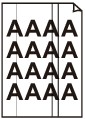
-
-
Kontroll 8 Kas paberisöötja rullik on määrdunud?
Puhastage paberisöötja rullik.
Märkus- Puhastamine kulutab paberisöötja rullikut, seetõttu tehke seda ainult vajaduse korral.
-
Kontroll 9 Kas printeri sisemus on määrdunud?
Kahepoolse printimise ajal võib printeri sisse jääda tinti, mis määrib väljatrükke.
Puhastage printeri sisemuse puhastamiseks põhjaplaat.
Märkus- Selleks et vältida printeri sisemuse määrdumist, määrake kindlasti õige paberisuurus.
-
Kontroll 10 Valige pikem tindi kuivamisaeg.
See annab piisavalt aega prinditud pinna kuivamiseks, mis aitab vältida paberi määrdumist ja kriimustamist.
-
Windowsi puhul
-
Veenduge, et printer oleks sisse lülitatud.
-
Avage printeridraiveri seadistusaken.
-
Klõpsake vahekaardil Hooldus (Maintenance) ja suvandil Kohandatud sätted (Custom Settings).
-
Lohistage ooteaja määramiseks liugurit Tindi kuivamise ooteaeg (Ink Drying Wait Time) ja klõpsake nupul OK.
-
Kontrollige teadet ja klõpsake nupul OK.
-
-
Mac OS-i puhul
-
Veenduge, et printer oleks sisse lülitatud.
-
Avage Canon IJ Printer Utility.
-
Valige hüpikmenüüst suvand Custom Settings.
-
Lohistage ooteaja määramiseks liugurit Ink Drying Wait Time: ja klõpsake nupul Apply.
-
Kontrollige teadet ja klõpsake nupul OK.
-
-
